Protokoll_GPT ist da: Sitzungen automatisch verschriftlichen

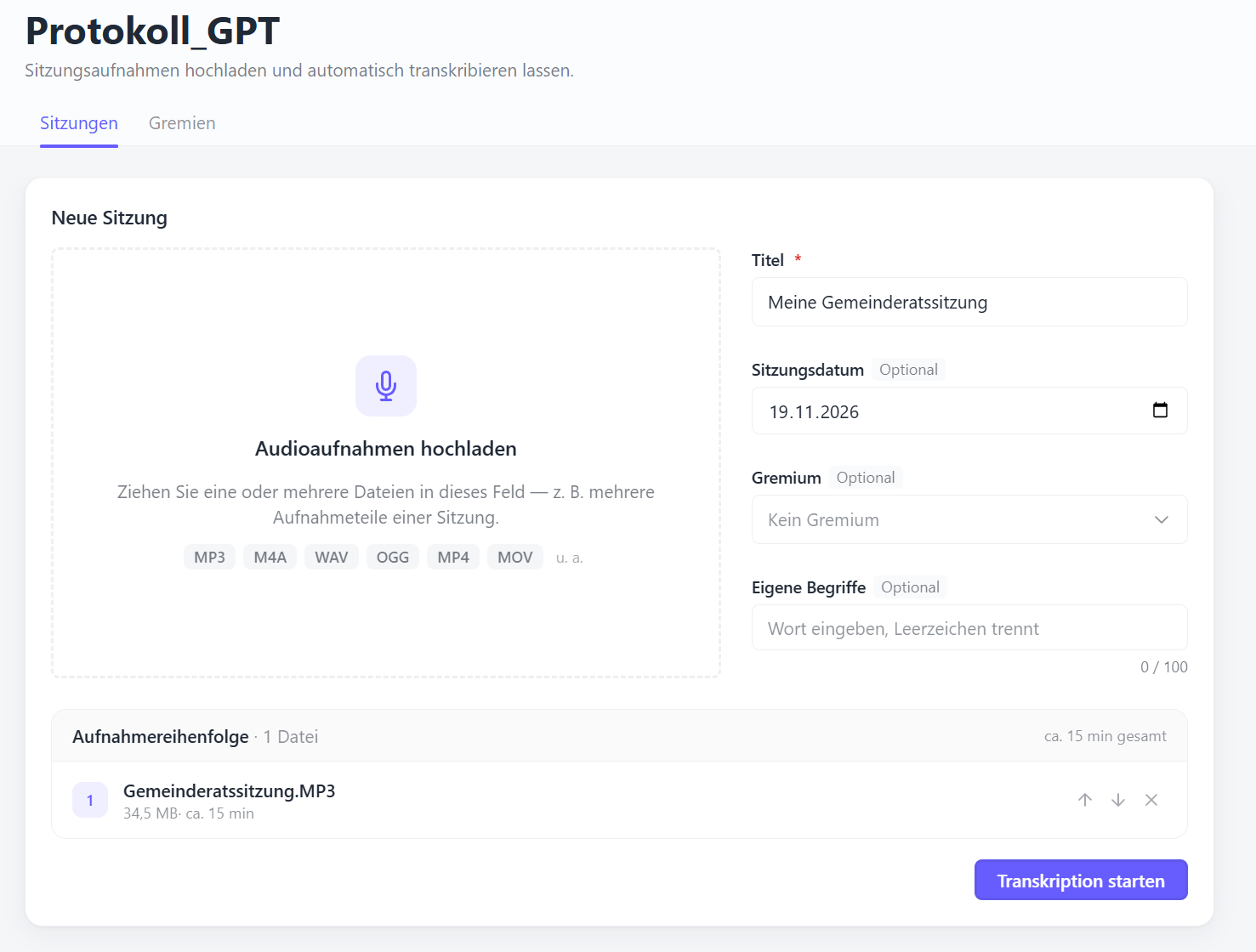
Mit Protokoll_GPT startet ein neues, separat buchbares Modul für die automatische Verschriftlichung von Sitzungen: Aufnahme hochladen, Sprecher:innen zuordnen lassen und daraus ein bearbeitbares, formal gegliedertes Sitzungsprotokoll erstellen, das sich direkt in Ihre eigene Word-Vorlage exportieren lässt. Stadt_GPT bekommt außerdem Projekte, einen gemeinsamen Arbeitsbereich für mehrere Unterhaltungen, und lässt Sie festlegen, welche Aktionen Ihre KI-Agenten erst nach Ihrer Freigabe ausführen dürfen. Dazu kommen zahlreiche weitere Verbesserungen auf der gesamten Plattform.
Protokoll_GPT ist da — Sitzungen automatisch verschriftlichen
Gemeinderats- und Ausschusssitzungen erzeugen jede Woche stundenlange Aufnahmen, aus denen am Ende ein Protokoll werden muss. Protokoll_GPT übernimmt die Verschriftlichung: Sie laden die Aufnahme hoch, die KI transkribiert sie automatisch mit Sprecher:innen-Zuordnung, und Sie arbeiten das Ergebnis bis zum fertigen Dokument weiter.
Protokoll_GPT ist ein eigenständiges Modul und nicht automatisch in Ihrem bestehenden TIVIO-Zugang enthalten. Wenn Sie Interesse haben, kontaktieren Sie uns gerne – wir zeigen Ihnen Protokoll_GPT in einer Demo und schalten es auf Wunsch für Ihre Verwaltung frei. Mehr zum Modul finden Sie auch auf der Seite zu Protokoll_GPT.
Was Sie damit machen können
- Aufnahmen hochladen: eine oder mehrere Audiodateien in der gewünschten Reihenfolge; TIVIO fügt sie automatisch zu einer durchgängigen Aufnahme zusammen. Titel, Datum und optional das zugehörige Gremium legen Sie direkt beim Upload fest.
- Automatische Transkription mit Sprecher:innen-Erkennung: die KI ordnet jeden Redebeitrag einer Sprecherin oder einem Sprecher zu. Für Namen, Fachbegriffe und Ortsnamen, die häufig verwechselt werden, hinterlegen Sie eigene Begriffslisten – Mitglieder eines hinterlegten Gremiums werden dabei automatisch berücksichtigt.
- Transkript direkt bearbeiten: Textabschnitte korrigieren, Sprecher:innen umbenennen oder einem anderen Redebeitrag zuordnen, per Volltextsuche eine Stelle wiederfinden. Ein Klick auf einen Abschnitt spielt die passende Stelle der Aufnahme ab.
- Abschnitte kategorisieren: legen Sie pro Sitzungsart fest, welche Kategorien ein Abschnitt tragen kann (z. B. „Öffentlich" und „Nicht-öffentlich"), und ordnen Sie Abschnitte im Transkript entsprechend zu. Unabhängig davon lässt sich jeder Abschnitt zusätzlich ausblenden, etwa eine private Zwischenbemerkung.
- Ein Sitzungsprotokoll erstellen lassen: Aus der Tagesordnung und dem Transkript erstellt die KI ein formal gegliedertes Sitzungsprotokoll mit Sachverhalt, finanziellen Auswirkungen, Beratung, Anlagen und Abstimmungsergebnis je Tagesordnungspunkt – oder wahlweise eine kürzere Zusammenfassung. Beides lässt sich im Anschluss frei nachbearbeiten.
- Direkt in Ihre eigene Vorlage exportieren: Hinterlegen Sie einmal Ihre gewohnte Word-Vorlage – Transkript, Sitzungsprotokoll und Zusammenfassung lassen sich anschließend mit einem Klick in genau diesem Format exportieren.
- Gremien anlegen und teilen: hinterlegen Sie die Mitglieder eines Gremiums einmal mit Name und Funktion (z. B. „Max Mustermann, Bürgermeister") und wählen Sie sie bei künftigen Sitzungen direkt als Sprecher:innen aus. Ein Gremium gehört zunächst nur Ihnen und lässt sich – genau wie ein Projekt – gezielt mit Kolleg:innen teilen.
Warum Protokoll_GPT?
Das Verschriftlichen einer zweistündigen Sitzung nimmt in der Verwaltung oft ein Vielfaches der eigentlichen Sitzungsdauer in Anspruch — meist manuell, oft durch eine einzelne Person. Protokoll_GPT verkürzt diesen Weg: Aus der Aufnahme wird direkt ein bearbeitbares Sitzungsprotokoll in Ihrer eigenen Vorlage, das Sie nur noch nachschärfen statt komplett neu erstellen müssen. Und weil jede Sitzung öffentliche und nicht-öffentliche Tagesordnungspunkte mischt, lässt sich das direkt im Transkript abbilden, statt es nachträglich von Hand zu trennen.
Projekte in Stadt_GPT — ein gemeinsamer Arbeitsbereich für zusammenhängende Chats
Wer über Wochen an derselben Fragestellung arbeitet – einem Bauvorhaben, einer Ausschreibung, einer Grundsatzfrage –, lädt in einer einzelnen Unterhaltung sonst immer wieder dieselben Unterlagen erneut hoch und wiederholt denselben Kontext. Projekte bündeln das an einem Ort.
Was Sie damit machen können
- Ein Projekt anlegen – mit einem eigenen Dateibestand und einer eigenen Anweisung an die KI, die für alle Unterhaltungen in diesem Projekt gilt.
- Chats im Projekt führen – jede neue Unterhaltung, die Sie im Projekt starten, greift automatisch auf dessen Dateien zu und berücksichtigt die hinterlegte Anweisung, ohne dass Sie beides erneut angeben müssen. Ihre einzelnen Unterhaltungen bleiben dabei wie gewohnt privat – geteilt werden nur der Dateibestand, die Anweisung und die Mitgliedschaft.
- Eine Datei aus einem Chat übernehmen – eine Datei, die Sie bereits in einer Unterhaltung hochgeladen haben, fügen Sie mit einem Klick dem Projekt hinzu, statt sie erneut zu suchen und hochzuladen.
Warum Projekte?
In vielen Vorhaben verteilt sich das Wissen über Dutzende einzelner Chats – wer zuletzt welche Version einer Unterlage hochgeladen hat, lässt sich am Ende kaum noch nachvollziehen. Projekte halten Dateien und Anweisungen an einer Stelle fest und geben jeder neuen Unterhaltung im Projekt automatisch denselben, aktuellen Kontext – unabhängig davon, welches Teammitglied sie startet.
Gezielte Freigabe im Projekt
Ein Projekt gehört zunächst nur der Person, die es angelegt hat, und ist auch nur für sie sichtbar. Erst wer als Mitglied hinzugefügt wird, erhält Zugriff – mit Leserecht (Dateien einsehen, im Projekt chatten) oder mit Schreibrecht (zusätzlich Dateien, Anweisung und Mitgliedschaften verwalten). Es gibt bewusst keine gesonderte Eigentümerrolle: Jedes Mitglied mit Schreibrecht verwaltet das Projekt gleichberechtigt. Damit ein Projekt dabei nie ohne Verwaltung zurückbleibt, muss immer mindestens ein Mitglied das Schreibrecht behalten.
Kontrolle über KI-Aktionen: Freigabe und Rückfragen im Chat
Damit Stadt_GPT und E-Mail_GPT auch heikle Aktionen selbstständig vorschlagen können, ohne sie unbeaufsichtigt auszuführen, entscheiden Sie jetzt selbst, welche davon erst nach Ihrer Freigabe ausgeführt werden.
- Freigabe vor der Ausführung: Für einzelne Werkzeuge lässt sich hinterlegen, dass eine Aktion erst nach Ihrer Bestätigung läuft. Möchte der Assistent eine so markierte Aktion ausführen, hält er an und zeigt Ihnen im Chat eine Karte „Freigabe erforderlich" mit den entscheidenden Angaben – etwa an wen eine E-Mail geht, nicht den kompletten generierten Text. Sie lehnen die Aktion ab, erlauben sie einmalig, oder erlauben sie dauerhaft für dieses Werkzeug, wenn die Verwaltung diese Option freigeschaltet hat.
- Strukturierte Rückfragen statt Freitext: Braucht der Assistent für eine Aufgabe erst eine Angabe von Ihnen – etwa welche Abteilung zuständig ist –, stellt er die Frage jetzt mit anklickbaren Antwortmöglichkeiten, statt auf eine frei getippte Antwort zu warten.
Weitere Neuerungen
- Pflichtschulungen für Ihre KI-Agenten — Hinterlegen Sie Schulungsvideos mit Wissenstest und legen Sie pro Assistent fest, welche davon Pflicht sind.
- Diagramme direkt im Chat — Auf Wunsch stellt der Assistent Ergebnisse als Diagramm dar, etwa eine Excel-Auswertung als Balkendiagramm oder einen Ablauf als Flussdiagramm.
- Überarbeitete Nutzungsstatistiken — „Nutzung & Limits" zeigt den Verbrauch jetzt über alle Module der Plattform hinweg.
- Bessere Bedienbarkeit von Website_GPT — Das Chat-Widget ist vollständig per Tastatur bedienbar und für Screenreader überarbeitet.
- Stabilität und Performance — Kontinuierliche Optimierungen für eine zuverlässige Nutzung.